Roblox Studio - Module 1 - Découvrir et créer son premier monde
Objectif du module
Dans ce premier module, tu vas apprendre à :
- comprendre ce qu’est Roblox Studio
- te repérer dans l’interface
- créer ton premier monde
- tester ce que tu as construit
👉 À la fin de ce module, tu auras déjà créé ton premier environnement jouable.
1. Roblox Studio, c’est quoi ?
Roblox Studio est l’outil utilisé par les créateurs pour fabriquer les jeux Roblox.
Quand tu joues à un jeu Roblox, quelqu’un l’a :
- imaginé
- construit
- testé
… dans Roblox Studio.
👉 Ici, tu n’es plus un joueur : tu deviens créateur.
📌 À retenir
Roblox Studio est un outil de création, pas un jeu.
2. Créer un premier projet
Quand tu ouvres Roblox Studio, tu peux créer un nouveau projet.
Étapes :
- Ouvre Roblox Studio
- Clique sur New / Nouveau
- Choisis Baseplate
➡️ Une grande plateforme apparaît : c’est ton premier monde.
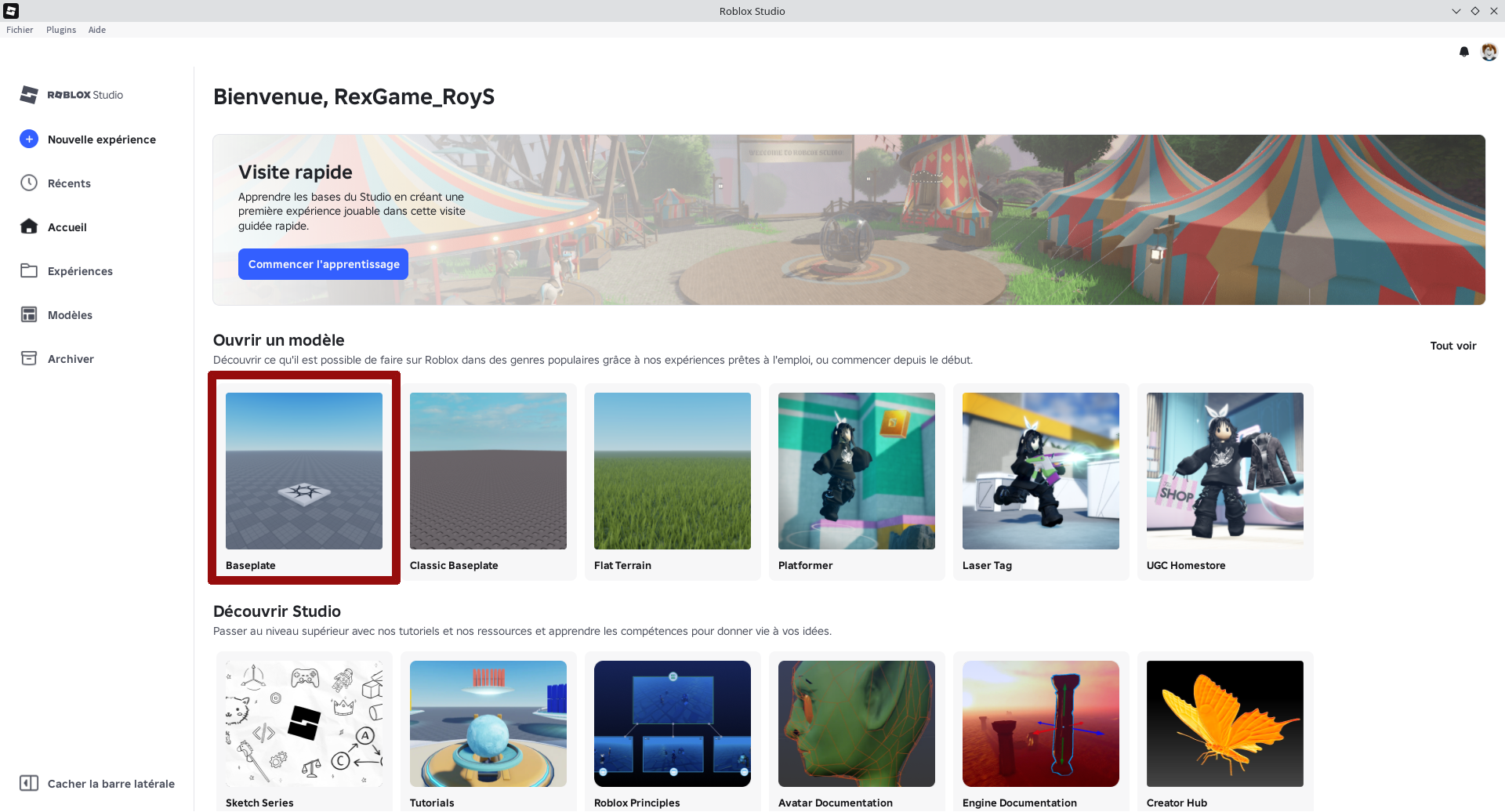
Capture écran : écran de création avec le template Baseplate sélectionné
3. Les parties importantes de l’interface
Tu n’as pas besoin de tout connaître tout de suite.
Pour commencer, il suffit de comprendre 3 zones.
3.1 Le monde (Viewport)
C’est la grande zone au centre de l’écran.
- Tu vois ton monde en 3D
- Tu peux te déplacer avec la caméra
- C’est là que tu construis ton jeu
📌 Tout ce qui est visible dans le jeu se trouve ici.
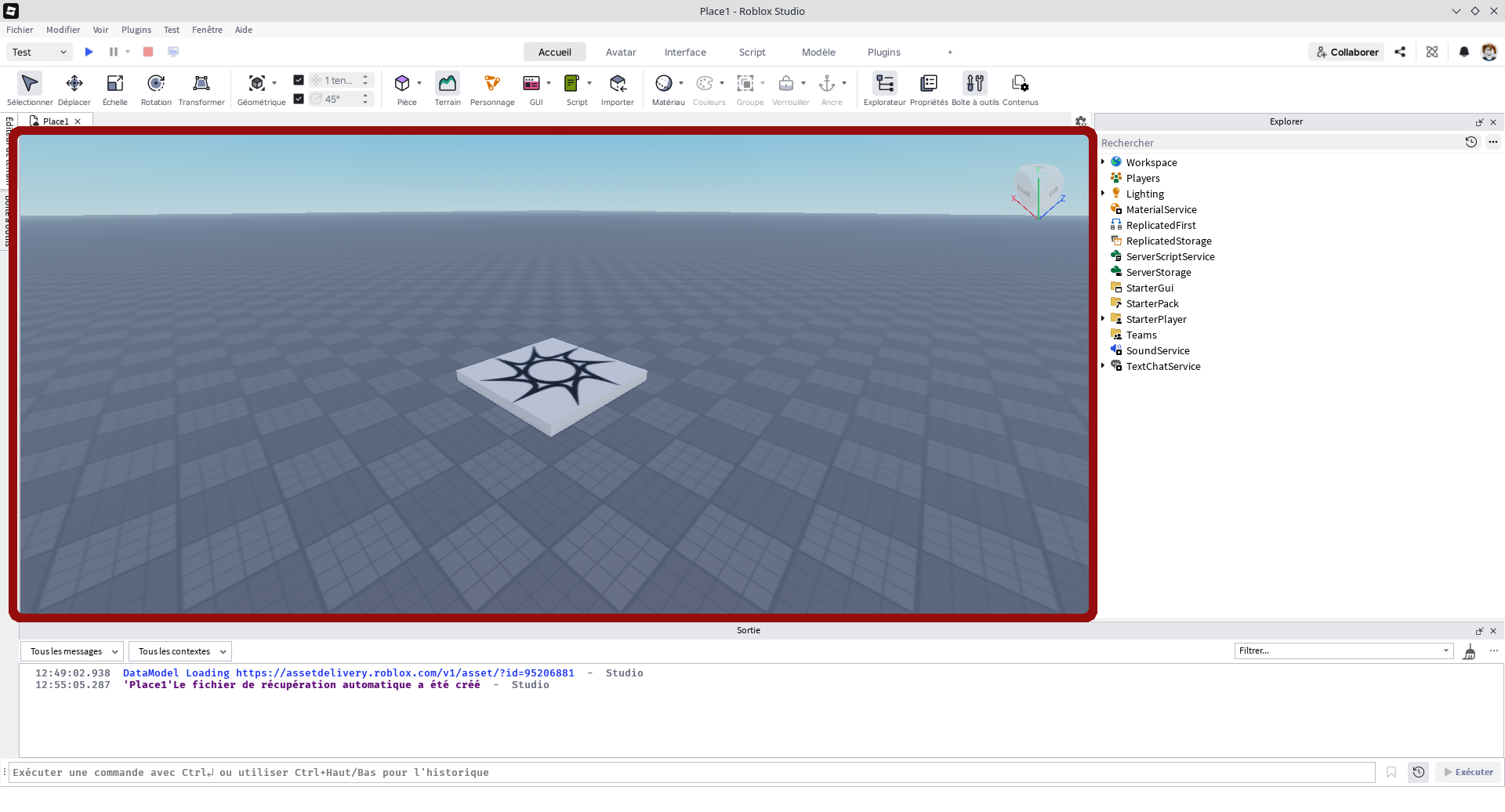
Capture écran : vue globale du monde (viewport)
3.2 Explorer – la liste des objets
La fenêtre Explorer montre tout ce qui existe dans ton jeu.
Chaque objet placé dans le monde apparaît dans cette liste.
Exemple :
- le sol
- les blocs
- le point de départ du joueur
👉 Si un objet existe, il est forcément dans Explorer.
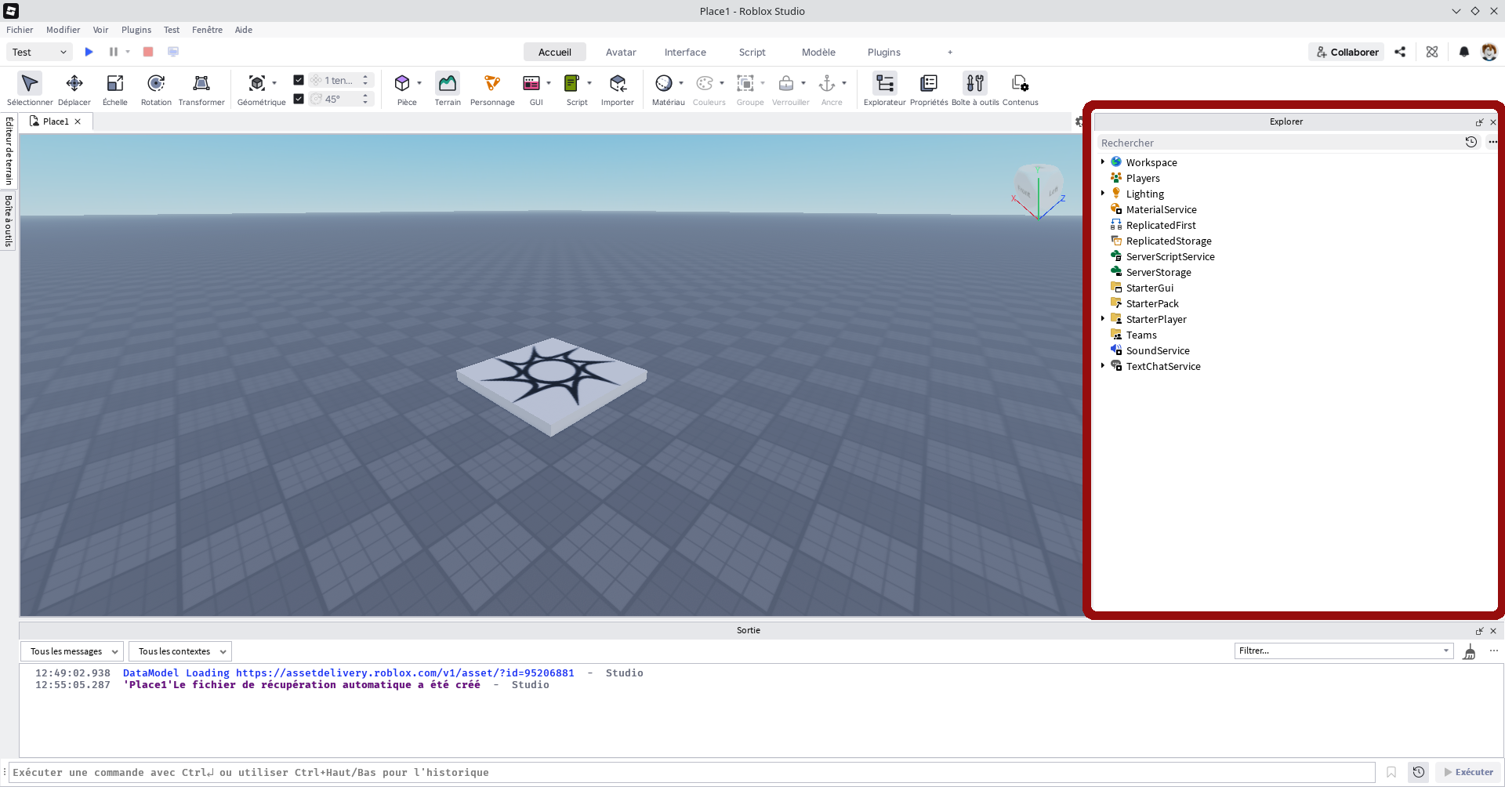
Capture écran : panneau Explorer avec Workspace visible
3.3 Properties – changer les règles d’un objet
Quand tu sélectionnes un objet, la fenêtre Properties te permet de le modifier.
Tu peux par exemple :
- changer sa couleur
- changer sa taille
- décider s’il peut tomber ou non
📌 Properties = règles de l’objet
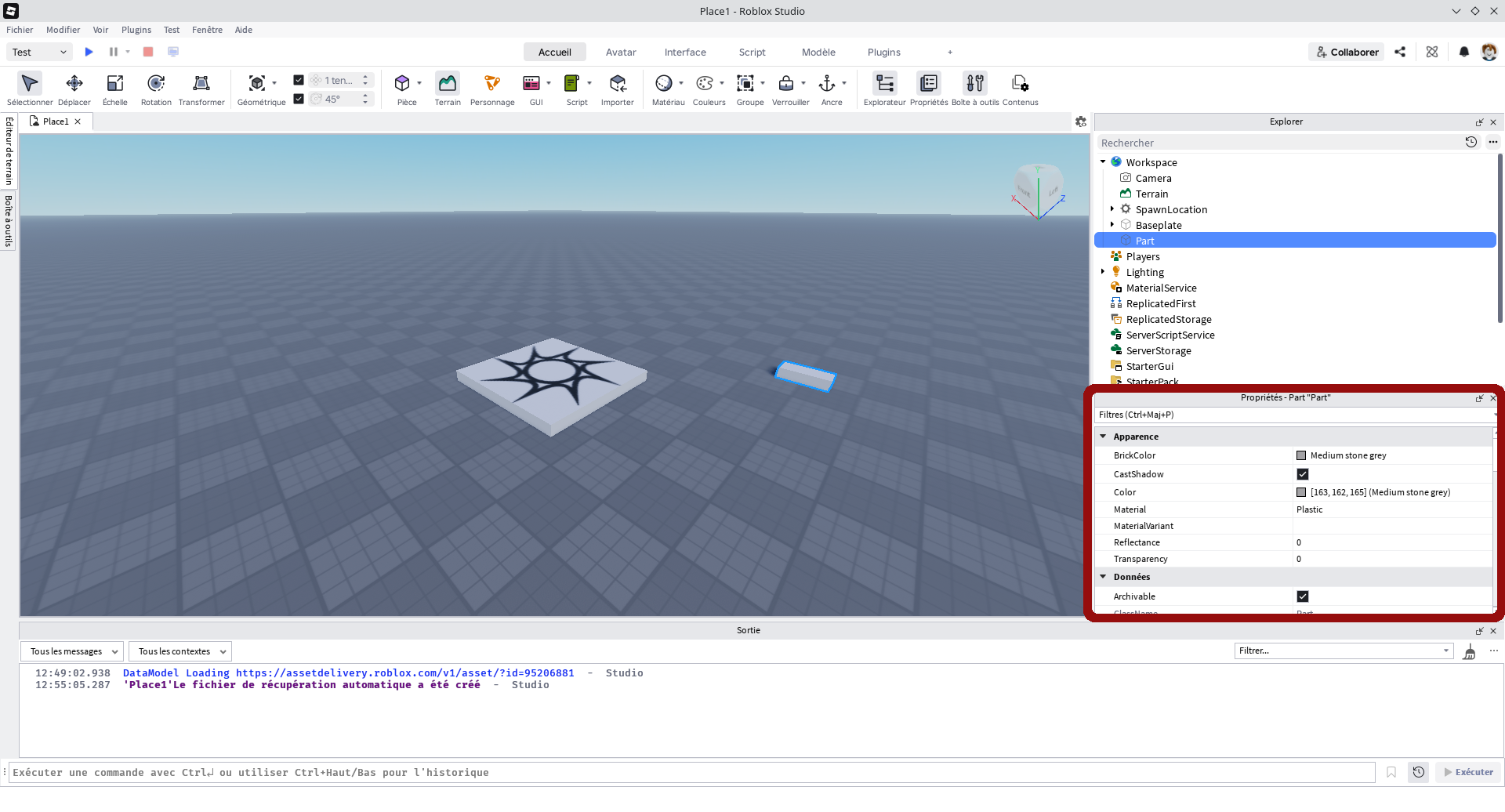
Capture écran : panneau Properties d’un bloc sélectionné
4. Placer ses premiers objets
4.1 Ajouter des blocs
Un jeu Roblox est fait d’objets appelés Parts (blocs).
Tu peux :
- en ajouter
- les déplacer
- les agrandir
- les colorer
Crée :
- un sol
- plusieurs blocs au-dessus
👉 Il n’y a pas de bonne ou mauvaise forme. Tu expérimentes.
4.2 Ajouter un point de départ (Spawn)
Le joueur apparaît toujours à un endroit précis : le SpawnPoint.
Sans Spawn :
- le joueur risque d’apparaître au mauvais endroit
- le jeu devient frustrant
📌 Chaque jeu doit avoir au moins un SpawnPoint.
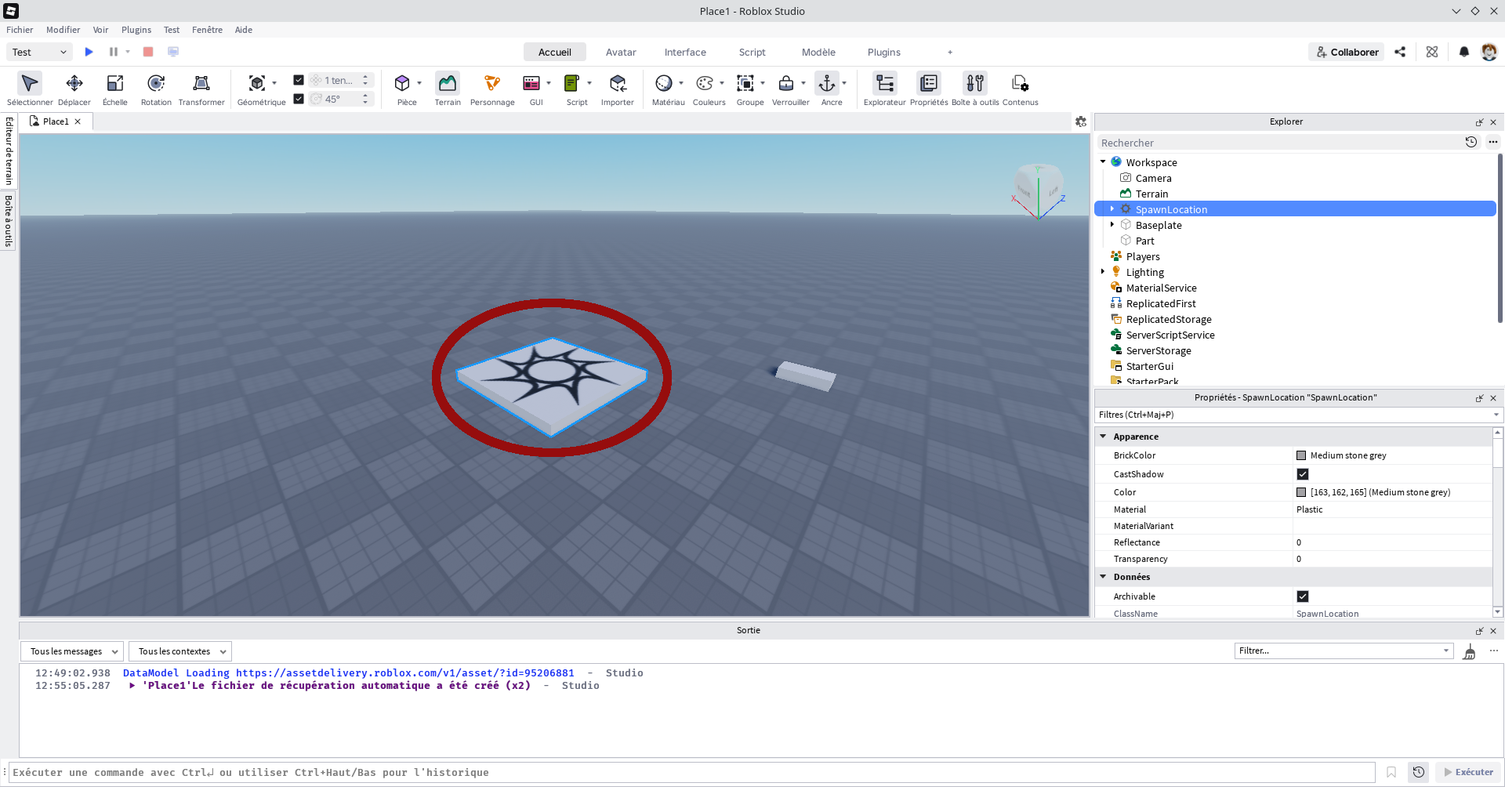
Capture écran : SpawnPoint placé dans le monde
5. Tester son monde
Quand tu cliques sur Play, Roblox Studio lance le jeu.
✅ Tu deviens le joueur
✅ Tu peux te déplacer
✅ Tu vois ton monde en action
C’est une étape très importante :
Les créateurs testent leur jeu tout le temps.
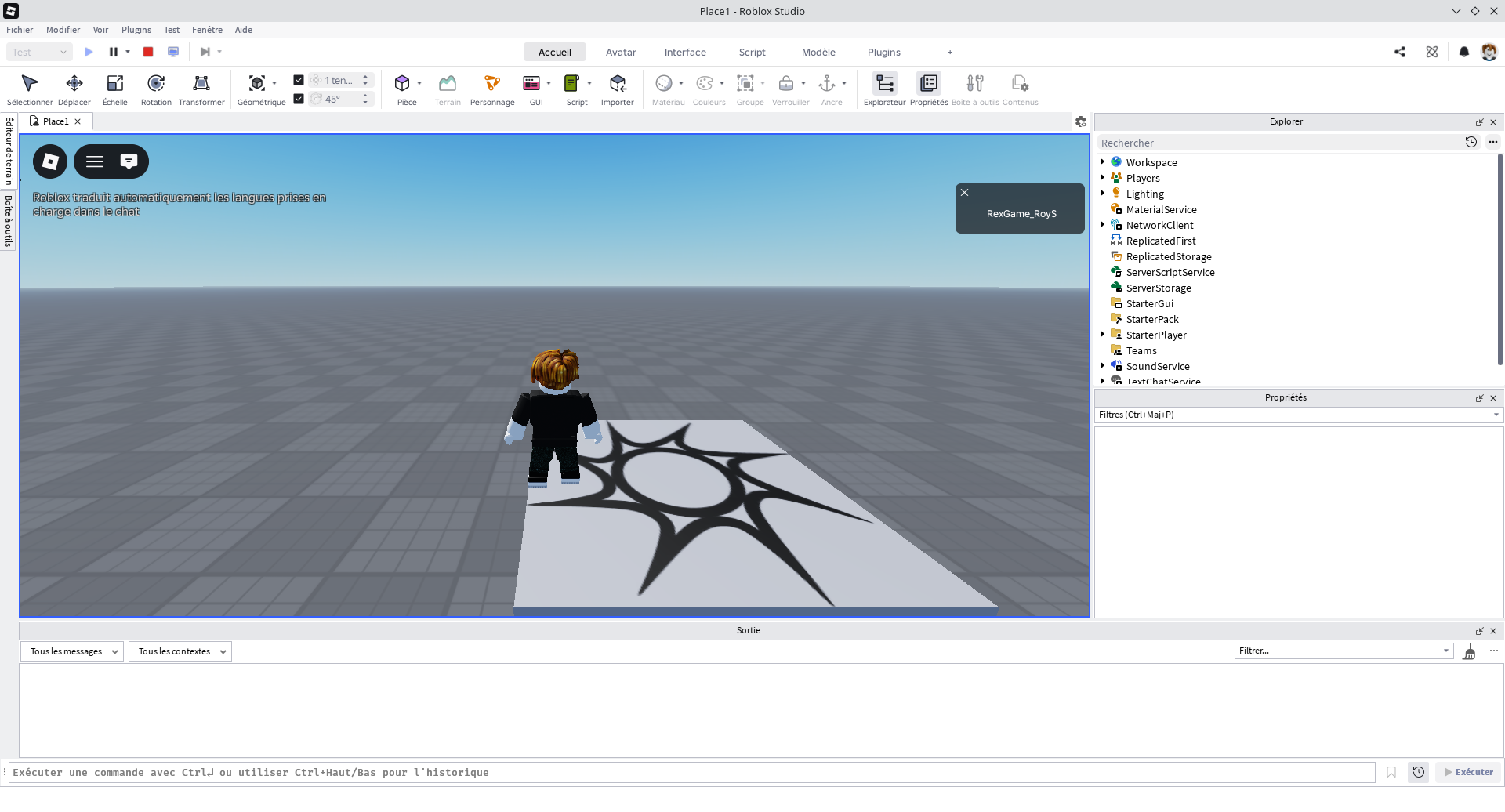
Capture écran : jeu en mode Play
6. Ce que tu sais faire maintenant
À la fin de ce module, tu sais :
- ouvrir Roblox Studio
- créer un nouveau projet
- te repérer dans l’interface
- placer des objets
- tester ton monde
👉 Dans le prochain module, ton monde va commencer à réagir quand on joue dedans.
7. Exercices
Pour préparer le prochain module voici une liste d’exercices qui t’aiderons à mieux te repérer au seins de l’outil et te permettront de commencer à expérimenter.
Objectif
L’objectif de cet exercice est de :
- manipuler Roblox Studio tout seul
- prendre confiance
- t’habituer à tester ton monde
Consignes
Dans ton projet :
- Ajoute au moins 4 nouveaux blocs
- Change :
- leur couleur
- leur taille
- Place-les de façon à :
- pouvoir sauter dessus
- ou créer un petit parcours
- Créer une balle avec laquelle ton personnage peut interagir, la pousser
- (Bonus) Essaie de créer un bloc qui rebondit à l’infini 😁
Test
- Clique sur Play
- Joue à ton monde
- Si quelque chose ne marche pas :
- modifie
- teste à nouveau
👉 Tester fait partie du travail de créateur.
À préparer pour la prochaine séance
Sois prêt à expliquer :
- ce que tu as ajouté, les effets que cela a eu et comment tu l’expliquerai avec tes mots
- ce que tu as trouvé facile
- ce que tu as trouvé difficile
- et le cas échéant ce qui t’as bloqué
Il n’y a pas de mauvaise réponse.